
Шаг 1. Выберите «Сохранить», чтобы сохранить файл .exe, демонстрационной версии PTV VISUM.

Шаг 2: Запустите сохраненный файл установки. В появившемся диалоговом окне вы можете выбрать язык, который будет использоваться во время установки. Нажмите ОК.

Шаг 3: Пожалуйста прочтите и примите лицензионные соглашения, чтобы продолжить настройку. Далее выберите”Next”.

Шаг 4: Пожалуйста прочтите и примите политику конфиденциальности данных, чтобы продолжить настройку. Далее выберите”Next”.

Шаг 5: Выберите компоненты, которые вы хотите установить. Нажмите “Next”.

Шаг 6: Программа установки создаст ярлыки программы в папке «Пуск» Для продолжения нажмите “Next”.

Шаг 7: PTV Visum предлагает указать путь для сохранения демонстрационной версии. Нажмите “Next”.
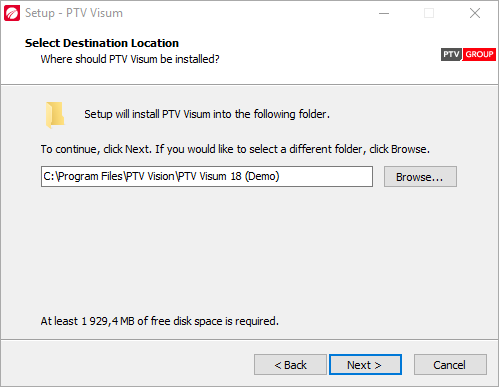
Шаг 8: В следующем диалоговом окне вы можете выбрать, следует ли создавать ярлык на рабочем столе для всех пользователей или только для текущего. Выберите свое предпочтение, а затем нажмите “Next”.
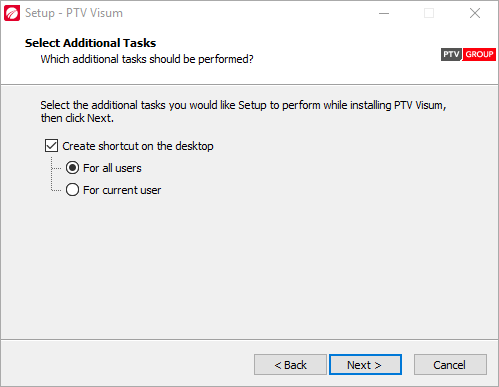
Шаг 8: Далее запустите установку, нажав “Install”.

Шаг 9: Программа установки завершила установку PTV Visum на вашем компьютере. Нажмите «Finish», чтобы выйти из программы установки.

Шаг 10: Приложение можно запустить, выбрав установленные ярлыки. PTV Visum предлагает вам два варианта для начала работы:
- Выберите “Start Tutorial First Steps” если вы хотите запустить руководство и PTV Visum. Откроется предварительно созданная транспортная сеть для исследований и руководство в PDF формате.
- Выберите “Start PTV Visum” если вы хотите построить свою транспортную сеть с нуля.

Мы надеемся, что вам понравится моделирование!




1 комментар(і/ів):
vvkyi
Отличная инструкция. С такой инструкцией и пенсионер справится.